
模糊图片变清晰,推荐7个免费AI工具一键搞定!
发布于 2025-07-12 · K姐整理了几款好用的AI工具,帮助大家拯救模糊图片,而且全都是免费使用的。本文一共7款AI工具,都是我试用下来效果不错的,按照生成效果,易用程度从高到低...

最近群里常有朋友问我:有没有好用的图片清晰化工具推荐?

当然有!
“老照片模糊了舍不得删”、“手机拍照像素不够,发朋友圈总觉得不够清晰”、“设计时客户发来的图片分辨率太低”……
遇到这些问题都不用发愁~
我整理了几款实用的AI工具,可以帮助大家把模糊图片变得清晰,而且全部免费使用。
01. 如何将图片变清晰
本文一共介绍7款AI工具,都是我亲自试用后觉得效果不错的,按照生成效果和易用程度从高到低做了简单排序,供大家参考~
工具1 即梦
选择图片生成功能,点击页面中的“+”号上传模糊照片,在左下角选择“图片生成”模式。

输入提示词后点击生成。
提示词:将这张图片变成高清清晰的版本。

先看效果,即梦调整后的画面清晰度有明显提升,色彩还原也很到位,与原图中的现实场景几乎没有差别。
操作简单,生成速度也很快,10秒左右就能处理完成,比较推荐。
工具地址:即梦
工具2 ChatGPT
点击网页左下角的图标上传模糊照片,输入提示词后点击发送即可生成。

提示词:将这张图片变成高清清晰的版本。

处理速度较快,10秒左右即可完成一次清晰化处理。
生成的图像清晰度不错,色彩保持自然,不会出现过饱和或伪色问题,整体偏向“写实+高清”的风格。
工具地址:ChatGPT
工具3 豆包
点击豆包左下角的图标,输入提示词后发送即可生成。

提示词:将这张图片变成高清清晰的版本。

豆包处理后的图像清晰度有一定提升,大标题还原度很好,但小字识别不够清晰。
操作简单,生成速度快,不到一分钟就能处理完成。
工具地址:豆包
工具4 Runway
点击网页中间的+号上传模糊照片,输入提示词即可生成清晰图像。

提示词:将这张图片变成高清清晰的版本。

图像细节处理不错;修复后色彩丰富了许多,但画面略微偏黄。
单次修复耗时 10~30秒,支持同时修复3张图片。
工具地址:Runway
工具5 堆友
选择左侧的“高清放大”功能,将模糊照片上传到该区域,选择合适的尺寸后即可生成。


堆友的处理速度稍慢,大约需要50秒左右,但它自带的AI工具箱就集成了高清放大功能,适合日常快速使用,特别适合零基础的用户~
对于图中包含“自然光+实景背景”的图像,修复效果比较稳定。
工具地址:堆友
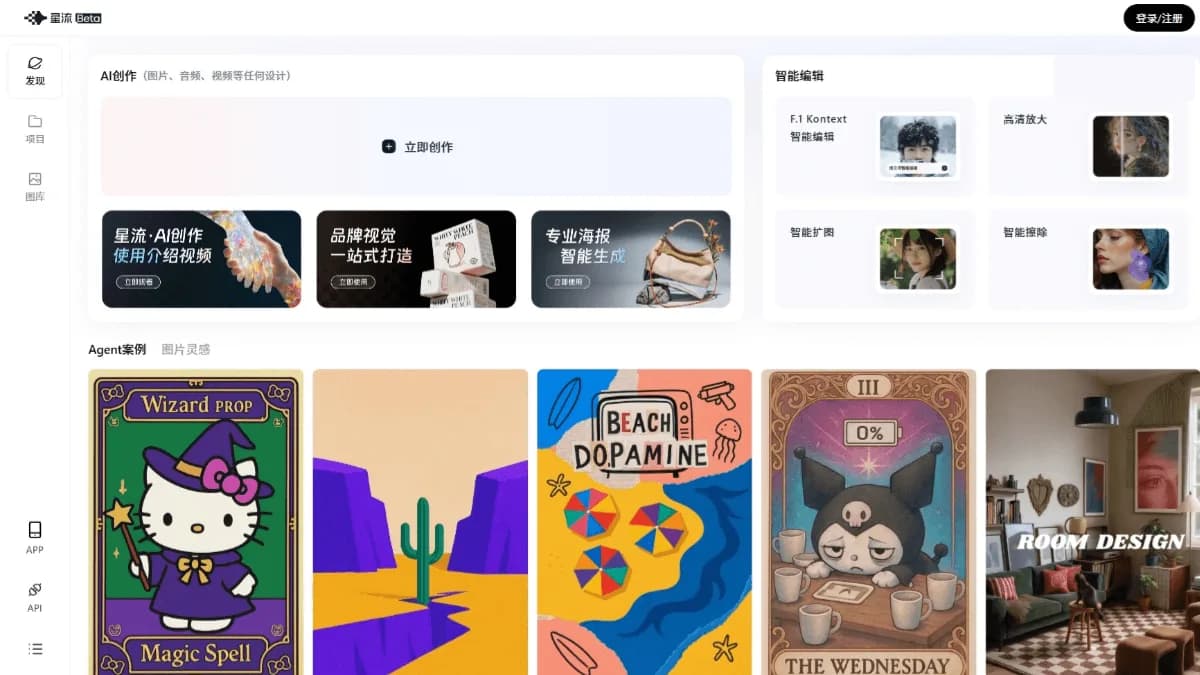
工具6 星流
点击网页右上角的“高清放大”选项。

点击“上传图像”。

根据需求选择倍率和放大类型,点击“高清放大”。


清晰度一般,适合还原模糊度较低的图像,大标题显示清晰,但小字和背景无法很好地还原,画面整体较为柔和。
成像速度约一分钟左右,操作也比较简单~
工具地址:星流
工具7 Grok
点击网页中间的文件上传图标上传模糊照片,输入提示词即可生成清晰图像。

提示词:将这张图片变成高清清晰的版本。

图像质量效果一般,无论是大标题还是小字都比较模糊,文字内容有明显变化。
处理速度还可以~大概1分钟内就能完成图像修复。
工具地址:Grok
02. 总结分享
总体来看,标题这类大字基本都能修复得不错,但模糊的小字大多还是难以还原。
几款工具实际体验下来,差异还是比较明显的。从生成速度、操作便捷度以及清晰度三个维度来看,即梦、ChatGPT、豆包和Runway的表现要好很多,点击之后几秒钟就能出图,修复速度快,质量也较好。
堆友、星流和Grok的还原度就相对差一些,图像清晰度提升不大,看起来还是比较模糊。
还记得以前想把一张模糊照片变清晰,要么费劲找PS高手精修,要么下载一堆插件折腾,操作复杂、效果有限,还经常失败。那时候,高清修复几乎算得上是一种“奢侈服务”。
现在的AI修图,讲究的不是炫技,而是效率和稳定性。打开网页,上传图片,点一下,不用等太久,图片就变清晰了。最关键的是,不需要太多专业知识,也不用担心搞砸。修得是否过度、还原得像不像,全部交给模型算法来判断,用户基本可以放心使用。
比起以前手动修图的高门槛,这种“傻瓜式清晰化”确实带来了质的飞跃。不再是看谁会用软件,而是看谁选对了工具。
而这种变化,其实才是AI真正给普通人带来的价值。
0 条评论
暂无评论,来抢沙发。